XAMPP Cloudflare Tunnel
Tutorial Onlinekan Website Localhost Gratis
Cloudflare Zero Trust Tutorial 2026
Cara Onlinekan Website XAMPP Localhost ke Domain publik
Panduan praktis langkah demi langkah menghubungkan server lokal komputer Anda ke domain https://tkjratnams.my.id/ menggunakan Cloudflare Zero Trust Tunnel secara 100% Gratis, Tanpa Port Forwarding, dan Otomatis SSL/HTTPS!
Persiapan Sebelum Memulai
Langkah demi Langkah (Urutan Lengkap)
Ikuti urutan gambar dan instruksi berikut secara berurutan.
Cari Website Cloudflare di Google
Langkah 1 dari 10
Buka mesin pencari (Google) pada browser Anda, ketikkan kata kunci cloudflare, lalu klik pada hasil pencarian teratas Cloudflare: Build for the agent era atau langsung akses URL www.cloudflare.com.
Tips: Pastikan Anda membuka domain resmi Cloudflare untuk keamanan akun Anda.
google.com/search?q=cloudflare
cloudflare
Screen Shot 2026-09-22 at 09.49.51.png
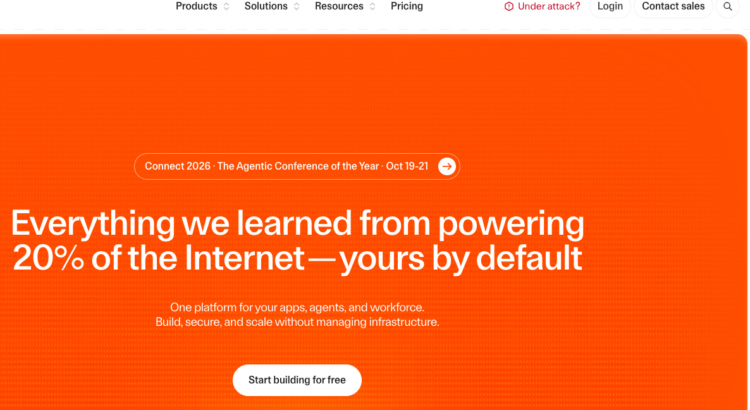
Masuk ke Halaman Utama Cloudflare
Langkah 2 dari 10
Setelah berada di halaman beranda Cloudflare, klik tombol Login di navigasi bagian kanan atas, atau tombol Start building for free di bagian tengah banner oranye.
Login
Everything we learned from powering 20% of the Internet
Screen Shot 2026-09-22 at 09.50.05.jpg
Login / Sign in ke Akun Cloudflare
Langkah 3 dari 10
Masukkan Email dan Password dari akun Cloudflare Anda yang memegang domain tkjratnams.my.id, lalu klik tombol biru Sign in.
Screen Shot 2026-09-22 at 09.50.43.jpg
Pilih Menu “Zero Trust” di Dashboard
Langkah 4 dari 10
Di Dashboard Cloudflare, pastikan domain tkjratnams.my.id tertera. Perhatikan sidebar sebelah kiri pada grup menu Protect & connect, lalu klik menu Zero Trust.
Screen Shot 2026-09-22 at 09.05.45.png
Masuk ke Halaman Cloudflare One
Langkah 5 dari 10
Anda akan diarahkan ke konsol utama Cloudflare One (Zero Trust Dashboard). Jika ini pertama kali, ikuti setup singkat pembuatan nama organisasi (gratis).
Cloudflare One
Screen Shot 2026-09-22 at 09.06.02.png
Akses Menu Networks → Tunnels & Mesh
Langkah 6 dari 10
Di sidebar kiri Cloudflare One, klik pada menu dropdown Networks, lalu pilih sub-menu Tunnels & Mesh. Selanjutnya klik tombol biru Add a tunnel.
Screen Shot 2026-09-22 at 09.06.14.png
Buat Tunnel Baru & Pilih Tipe “Cloudflared”
Langkah 7 & 8 dari 10
Klik tombol + Create a tunnel. Pada halaman pilihan metode koneksi, pilih tipe Cloudflared (Recommended) yang berfungsi menghubungkan web server XAMPP di komputer lokal ke jaringan Cloudflare secara aman.
Berikan nama tunnel Anda, misalnya: xampp-local-tunnel.
+ Create a tunnel
Select Cloudflared
Screen Shot 2026-09-22 at 09.06.22.png & 09.06.34.png
Pilih OS, Download Installer & Jalankan Perintah Service
Langkah Krusial
Pilih Sistem Operasi komputer tempat XAMPP berjalan:
- Jika menggunakan Windows: Pilih menu dropdown Windows → 64-bit.
- Download installer
cloudflared-windows-amd64.msilalu install seperti biasa. - Buka Command Prompt (CMD) sebagai Administrator.
Screen Shot 2026-09-22 at 09.45.59.png & 09.46.12.png
Command Prompt
cloudflared.exe service install <TOKEN_UNIK_DARI_DASHBOARD_ANDA>
Konfigurasi Public Hostname (Hubungkan ke Localhost XAMPP)
Langkah Terakhir
Setelah connector terhubung (status HEALTHY), klik tombol Next untuk masuk ke bagian Public Hostname Page. Isikan formulir dengan rincian berikut:
Uji Coba Akses Website Anda
Sekarang buka browser di HP (menggunakan paket data/koneksi lain) dan ketikkan alamat domain Anda.
FAQ & Pertanyaan Sering Diajukan
Bagaimana jika Apache XAMPP mati atau PC dimatikan?
Layanan Cloudflare Tunnel diinstal sebagai Service Windows/OS. Ketika PC dihidupkan, tunnel akan otomatis berjalan. Namun pastikan aplikasi Apache di XAMPP Control Panel juga sudah di-start agar halaman web bisa dimuat.
Apakah cara ini benar-benar gratis?
Ya, Cloudflare Zero Trust memberikan kuota free tier yang sangat besar untuk penggunaan tunnel pribadi dan skala kecil-menengah tanpa biaya tersembunyi.
Muncul Error 502 Bad Gateway saat membuka domain?
Error 502 berarti Cloudflare Tunnel aktif, tetapi tidak bisa menghubungi Apache XAMPP Anda. Pastikan:
1. Apache di XAMPP dalam kondisi Running.
2. URL Public Hostname diisi HTTP dan localhost:80 (atau port Apache Anda).